Introduction
Android Componets
UserInterface
Advanced UI
Data Storage
Advanced Concepts
Others
New Studio
- Android User Interface
- 3.1 Introduction(Nano)
- 3.2 Layouts(Nano)
- -- LinearLayout(Nano)
- -- RelativeLayout(Nano)
- -- TableLayout(Mega)
- -- Frame Layout(Mega)
- --
Absolute Layout - -- Grid Layout(Mega)
- 3.3 UI Widgets (Nano)
- -- TextView(Nano)
- -- EditText(Nano)
- -- Button(Nano)
- -- Event Handler(Nano)
- -- Image Buttons(Nano)
- -- CheckBox(Nano)
- -- Dialog(Nano)
- -- RadioGroup & RadioButtons(Nano)
- -- Toast(Nano)
- -- RatingBar(Nano)
- -- SeekBar(Nano)
- -- ProgerssBar(Nano)
- -- ToggleButton(Nano)
- -- WebView(Nano)
- -- Spinner(Nano)
- -- Layout Inflator(Mega)
- -- ListView and Adapters(Mega)
- -- Gridview(Mega)
- 3.4 Android Resources(Nano)
- -- Resource Introduction(Nano)
- -- Animation Resources(Mega)
- -- Color State List Resource(Mega)
- -- Drawable Resources(Mega)
- -- Layout Resource(Nano)
- -- String Resources(Nano)
- -- Style Resource(Mega)
- -- Supporting Multiple Screens(Mega)
- -- Practises
Default Button
In res/layout/your_filename.xml
<?xml version="1.0" encoding="utf-8"?>
<LinearLayout xmlns:android="http://schemas.android.com/apk/res/android"
    android:layout_width="match_parent"
    android:layout_height="match_parent"
    android:orientation="vertical"
    android:padding="30dp" >


    <Button
        android:id="@+id/btnSubmit"
        android:layout_width="wrap_content"
        android:layout_height="wrap_content"
        android:text="Submit"
        />

</LinearLayout>
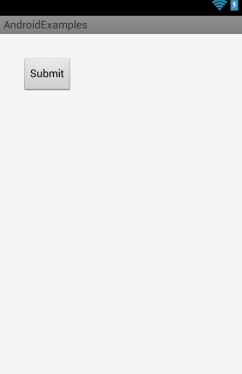
Result
Ex - 2 : Applying color as background
In res/layout/your_filename.xml
<?xml version="1.0" encoding="utf-8"?>
<LinearLayout xmlns:android="http://schemas.android.com/apk/res/android"
    android:layout_width="match_parent"
    android:layout_height="match_parent"
    android:orientation="vertical"
    android:padding="30dp" >


    <Button
        android:id="@+id/btnRegister"
        android:layout_width="wrap_content"
        android:layout_height="wrap_content"
        android:background="#E91E63"
        android:paddingLeft="8dp"
        android:paddingRight="8dp"
        android:text="Register"
        android:textColor="#FFF"

  />

</LinearLayout>
Result

Ex - 3 : Applying image as background
Step 1: Creating drawable folder to place image.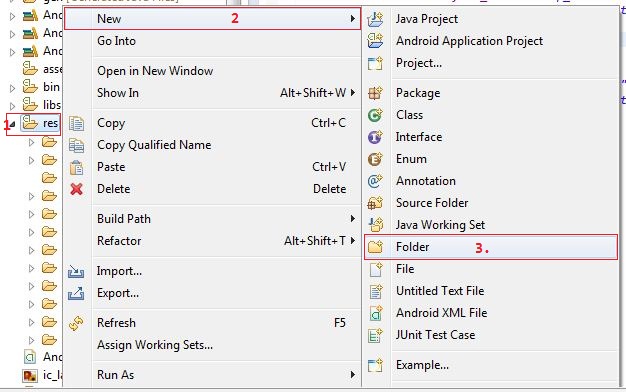
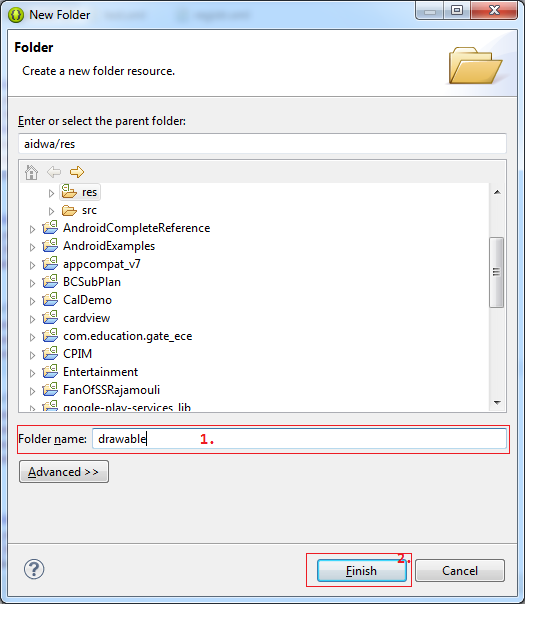
Step 2: Place your image in drawable folder
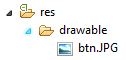
Step 3: In your layout file res/layout/your_filename.xml
<Button
        android:id="@+id/btnRegister"
        android:layout_width="wrap_content"
        android:layout_height="wrap_content"
        android:background="@drawable/btn"

 />
Result
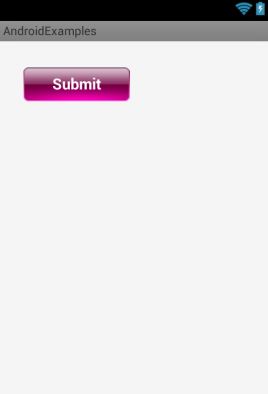
Ex - 4 : Applying XML Drawable as background
Step 1: Creating Android XML file in Drawable folder.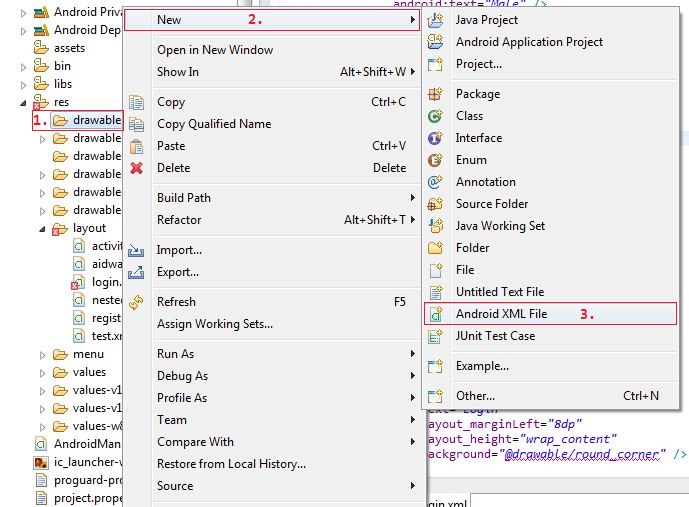
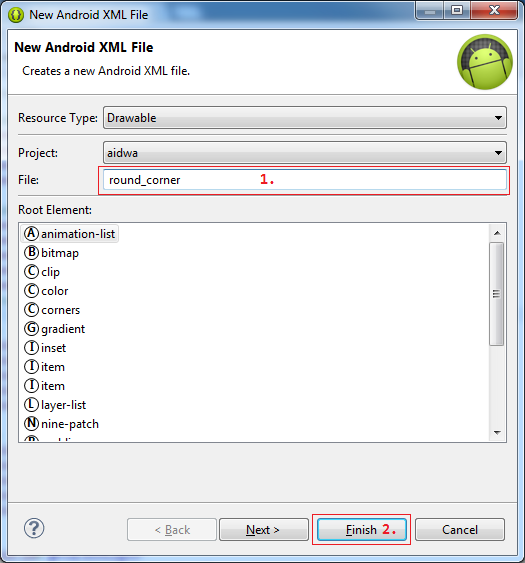
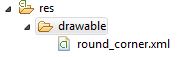
In res/drawable/round_corner.xml
<?xml version="1.0" encoding="utf-8"?>
<shape xmlns:android="http://schemas.android.com/apk/res/android"
    android:shape="rectangle" >

    <corners android:radius="8dp" />

    <solid android:color="#0F0" />

    <stroke
        android:width="1dp"
        android:color="#F00" />

    <padding
        android:bottom="8dp"
        android:left="8dp"
        android:right="8dp"
        android:top="8dp" />

</shape>
Step 3: In your layout file res/layout/your_filename.xml
<Button
        android:id="@+id/btnSubmit"
        android:layout_width="wrap_content"
        android:layout_height="wrap_content"
        android:text="Submit"
        android:background="@drawable/round_corner"

 />
Result

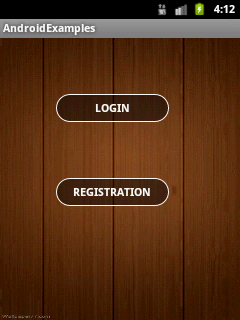
Ex - 5 : Createing Transparent Button
Step 1:- In res/drawable/round_corner_transparent_btn.xml
<?xml version="1.0" encoding="utf-8"?>
<selector xmlns:android="http://schemas.android.com/apk/res/android">

   <item android:state_pressed="true"><shape android:shape="rectangle">
            <corners android:radius="100dp" />

            <solid android:color="#AA000000" />

            <stroke android:width="2dp" android:color="#FFF" />

            <padding android:bottom="8dp" android:left="8dp" android:right="8dp" android:top="8dp" />
        </shape>
    </item>
    <item>
        <shape android:shape="rectangle">
            <solid android:color="#77000000" />

            <stroke android:width="1dp" android:color="#FFF" />

            <corners android:radius="100dp" />

            <padding android:bottom="8dp" android:left="8dp" android:right="8dp" android:top="8dp" />
        </shape>
     </item>

</selector>
Step 2:- In res/layout/your_filename.xml
<?xml version="1.0" encoding="utf-8"?>
<LinearLayout xmlns:android="http://schemas.android.com/apk/res/android"
    android:layout_width="match_parent"
    android:layout_height="match_parent"
    android:background="@drawable/wood_bg"
    android:orientation="vertical" >

    <Button
        android:id="@+id/bntLogin"
        android:layout_width="150dp"
        android:layout_height="wrap_content"
        android:layout_margin="75dp"
       android:background="@drawable/round_corner_transparent_btn"
        android:text="LOGIN"
        android:textColor="#FFF"
        android:textStyle="bold" />
    <Button
        android:id="@+id/bntReg"
        android:layout_width="150dp"
        android:layout_height="wrap_content"
        android:layout_marginLeft="75dp"
        android:layout_marginRight="75dp"
         android:background="@drawable/round_corner_transparent_btn"
        android:text="REGISTRATION"
        android:textColor="#FFF"
        android:textStyle="bold" />

</LinearLayout>